Novo pedido
Como criar um novo pedido de venda no portal
A tela Novo Pedido permite cadastrar um novo pedido de venda para qualquer cliente ativo.
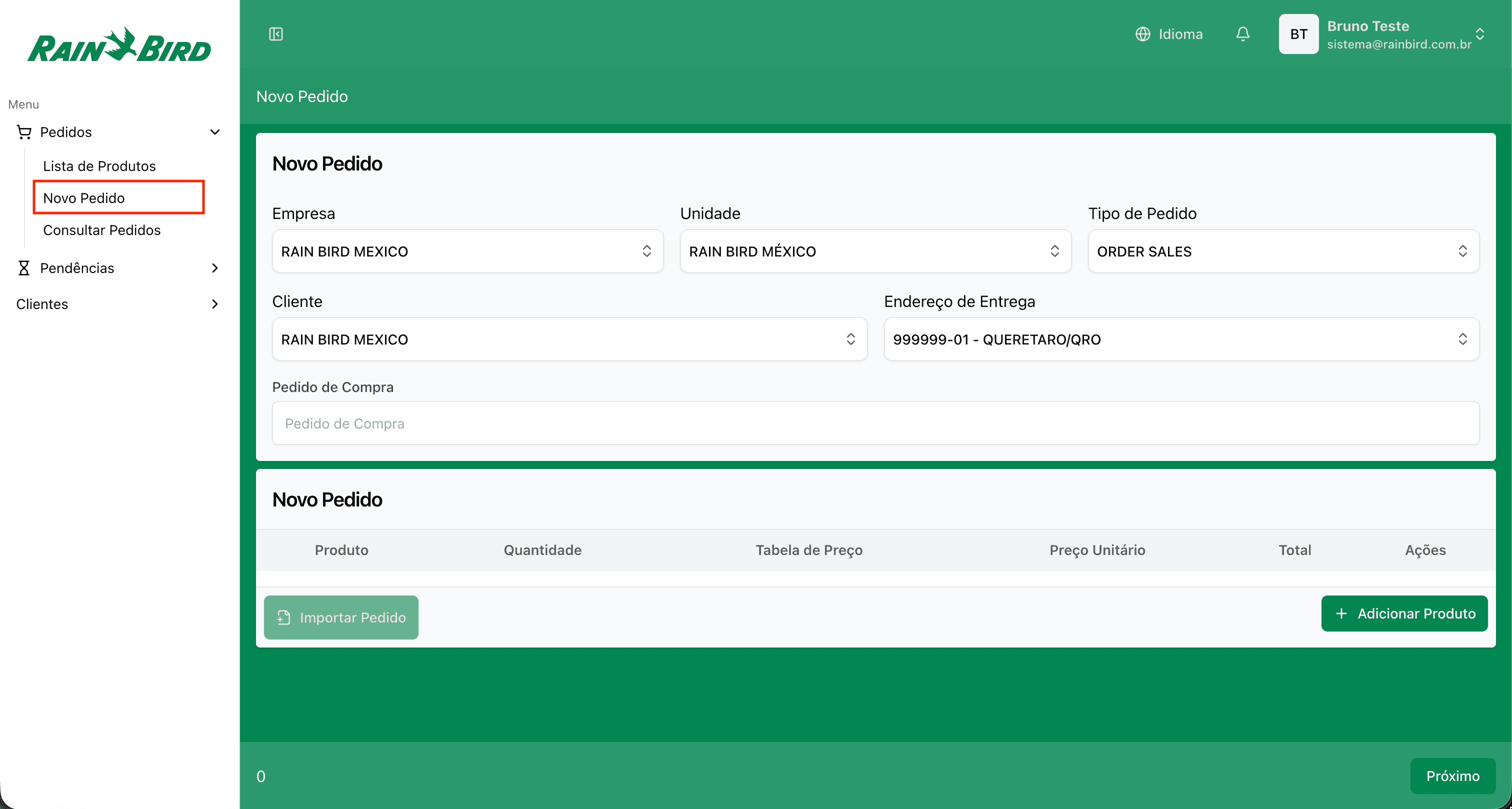
Etapas para criar/editar um pedido/orçamento
1. Informações iniciais
1.1. Cliente
Selecione um cliente ou pesquise digitando e pressionar enter em seguida.
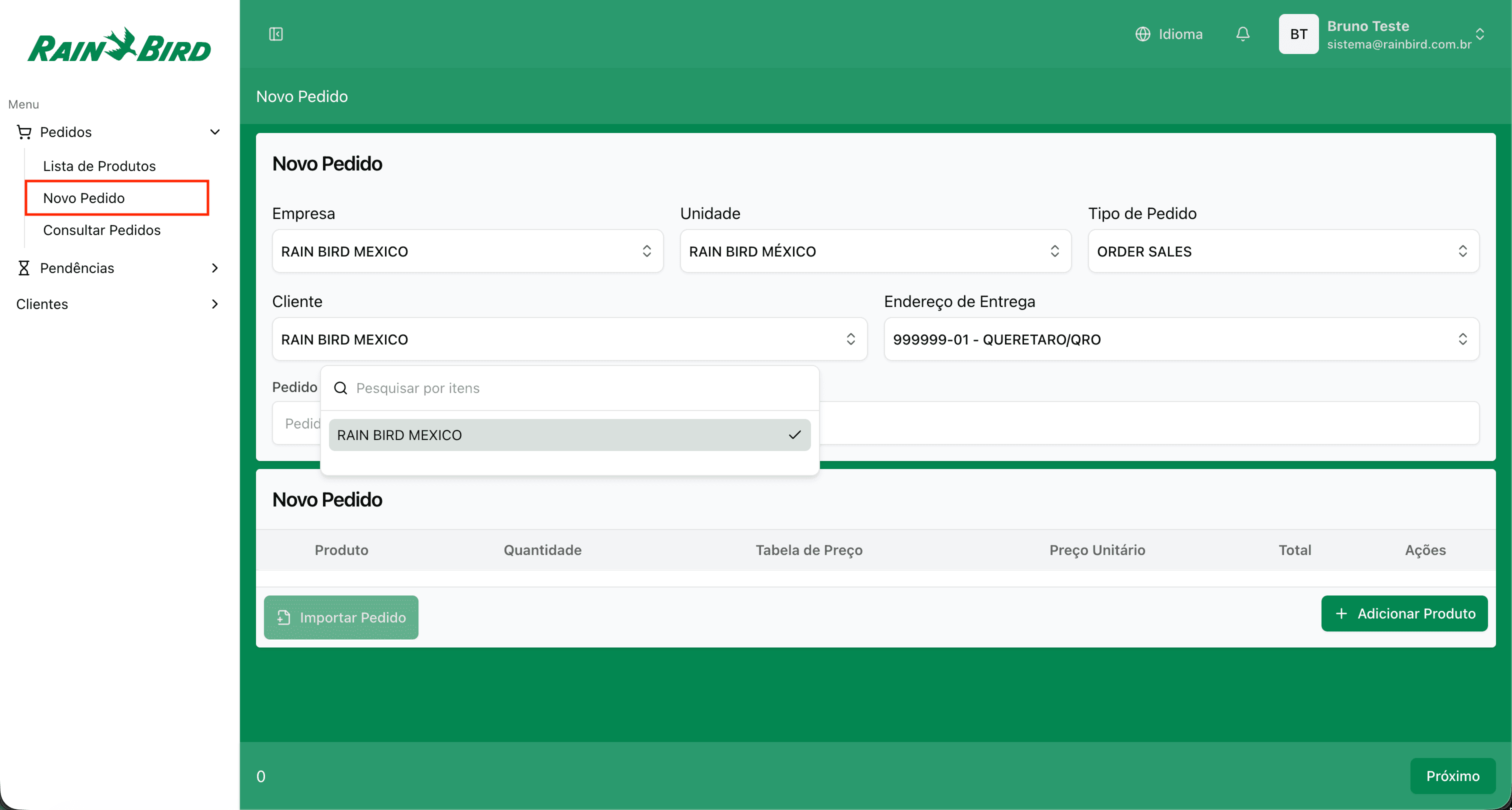
Dica
Caso o cliente desejado não esteja na lista, solicite ao seu contato comercial da Rain Bird o cadastramento.
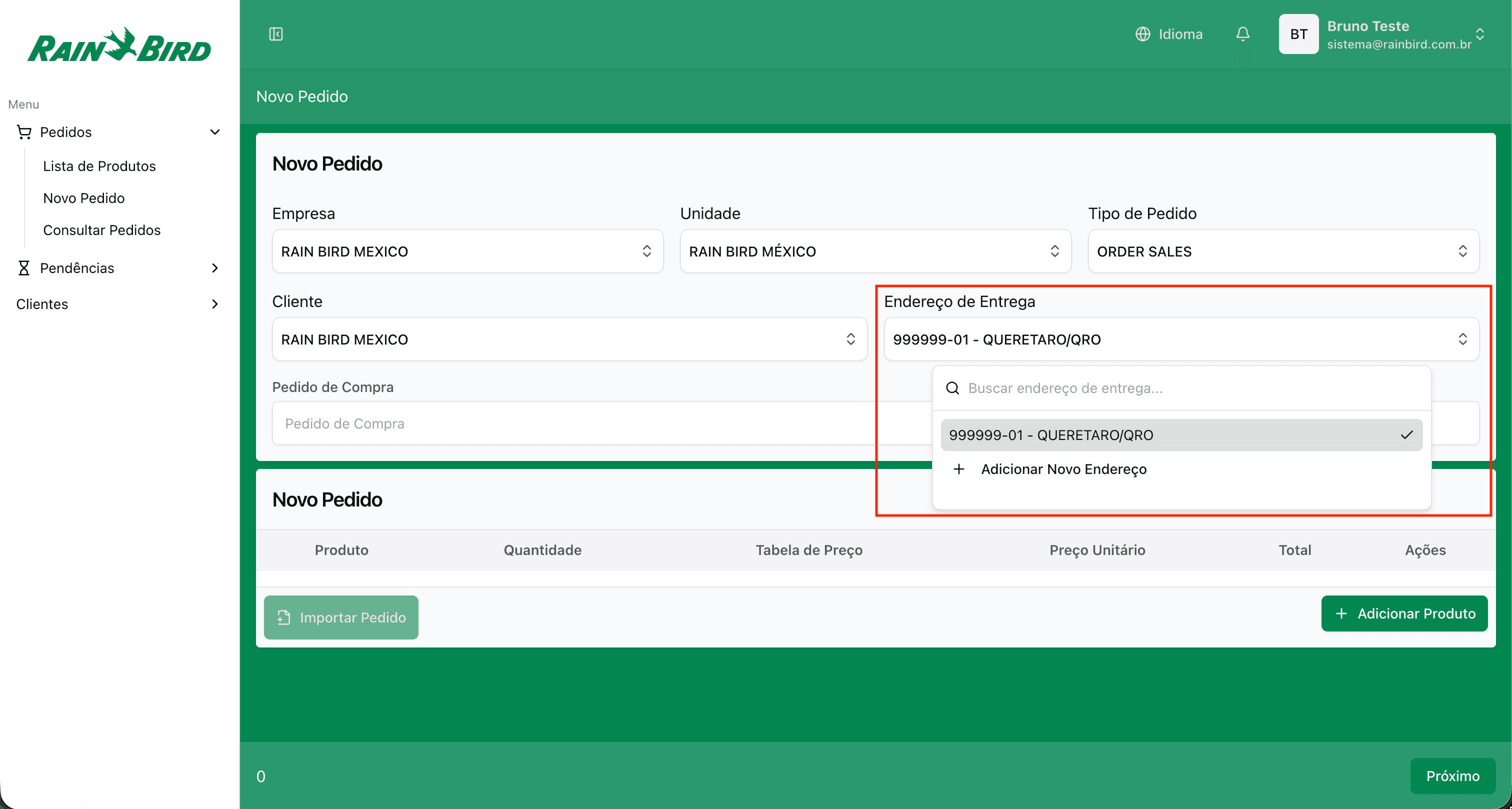
1.2. Endereço de entrega
Selecione um endereço de entrega existente ou clique em Adicionar novo endereço
2. Produtos do pedido
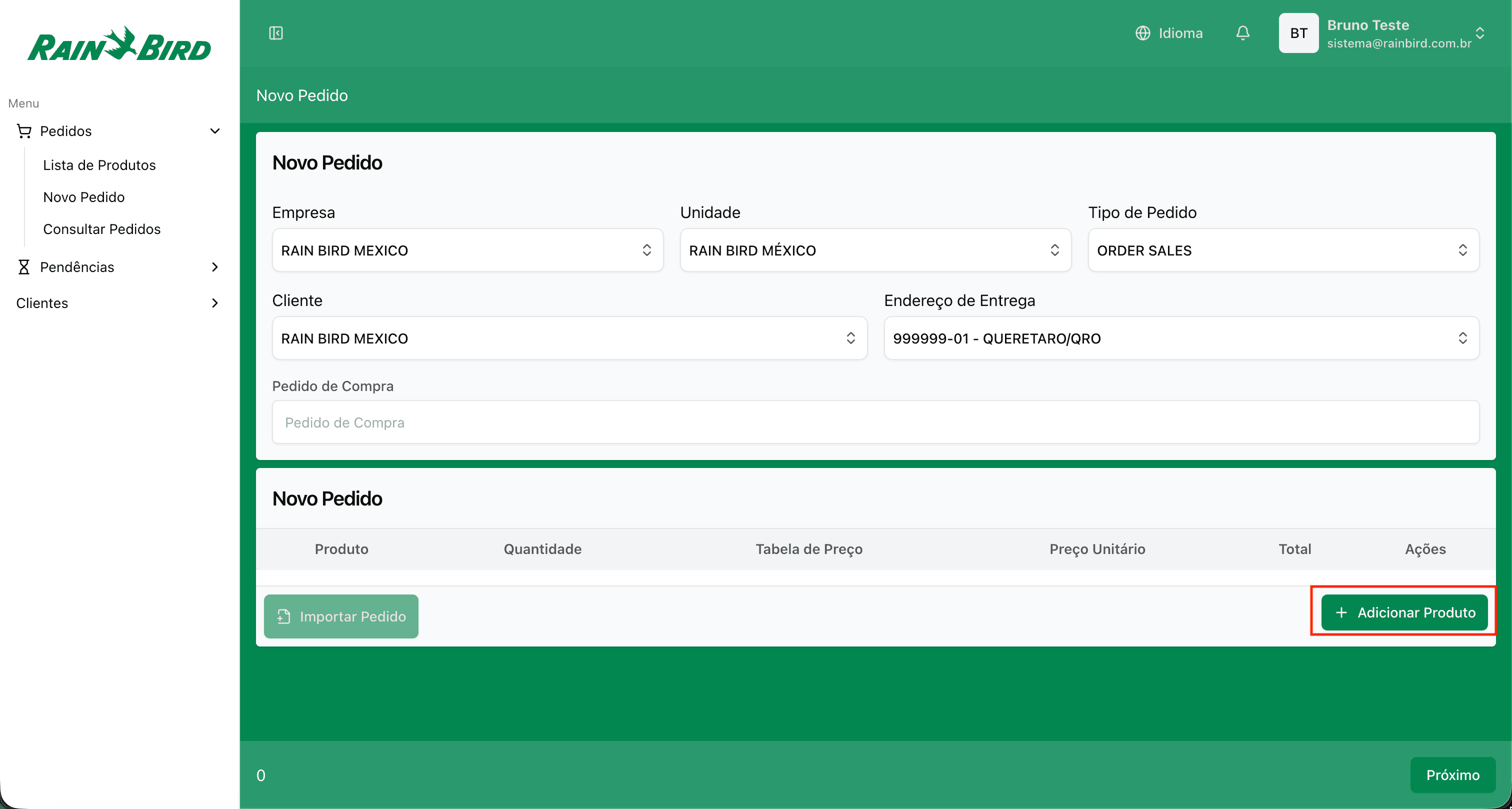
Para inserir Produtos, clique em Adicionar Produto para criar uma nova linha de item.
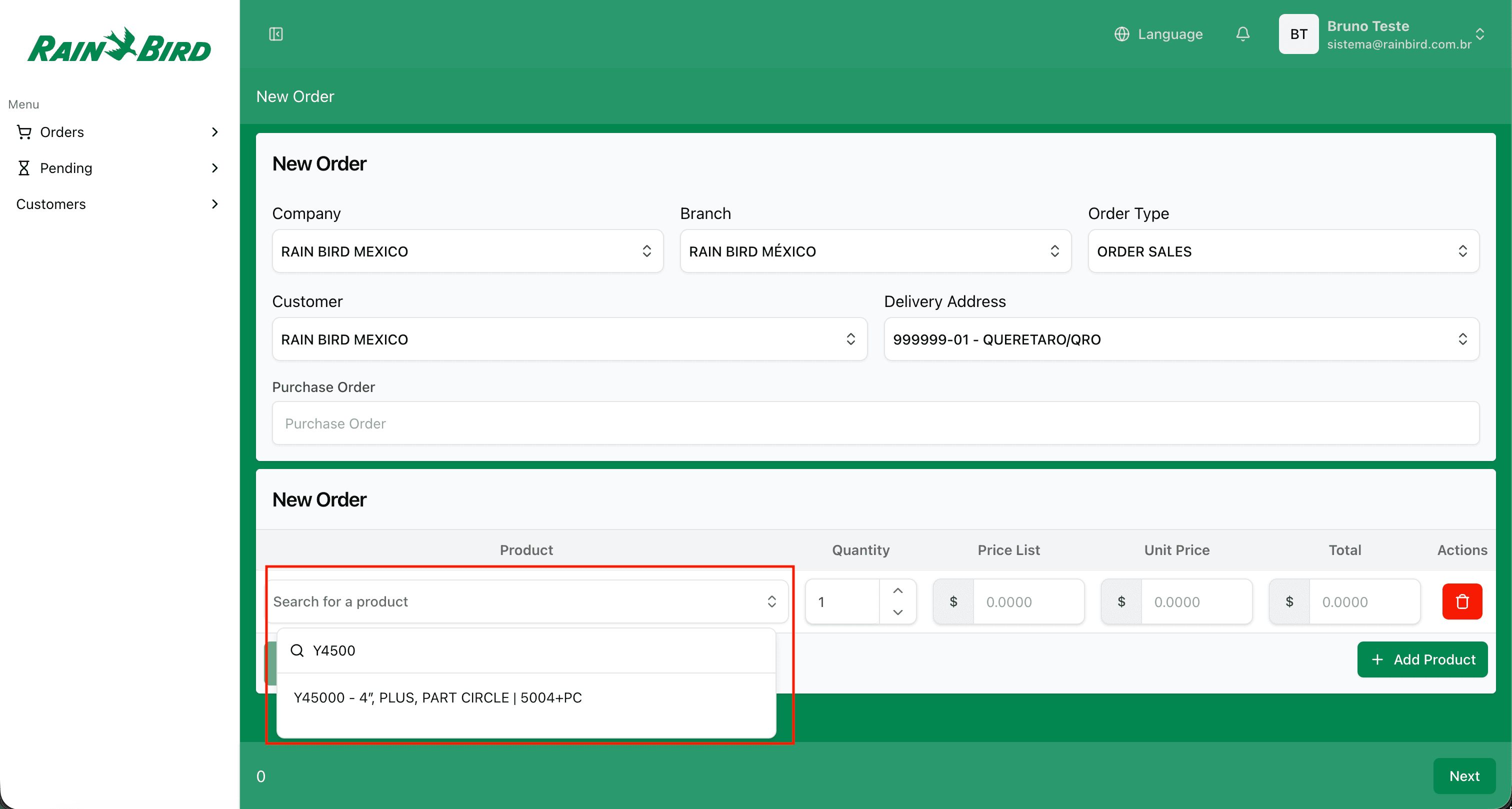
Utilize o espaço de pesquisa para filtrar os produtos e clique sobre o desejado.
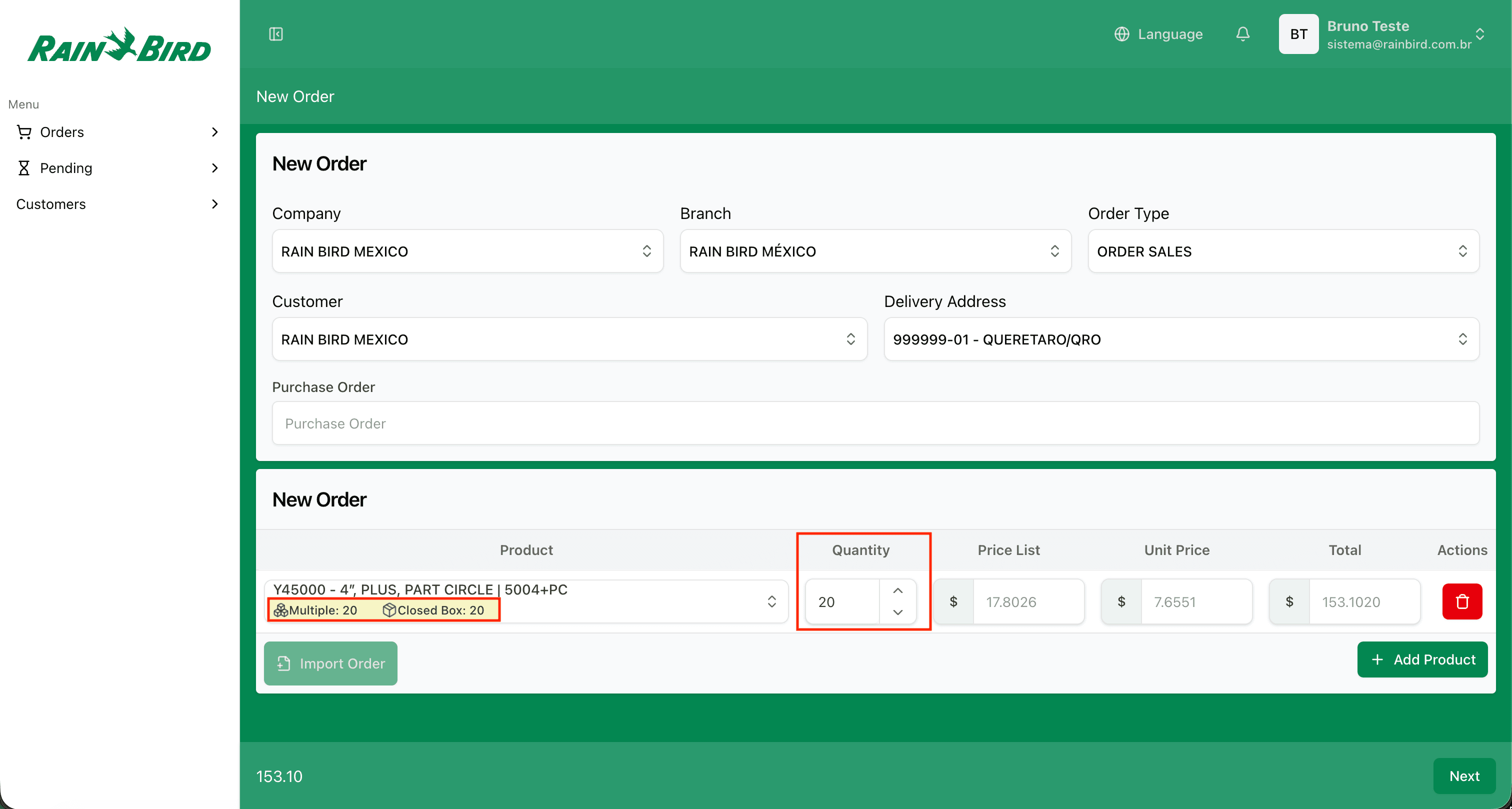
Após selecionar o item, é apresentado as seguintes informações:
- Descrição
- Modelo
- Quantidade Por Caixa
- Quantidade Múltipla de Venda
- Preço Lista e Preço do Cliente. (Caso o preço esteja em desacordo, entre em contato com o nosso suporte)
Você poderá inserir a quantidade de acordo com os múltiplos permitidos.
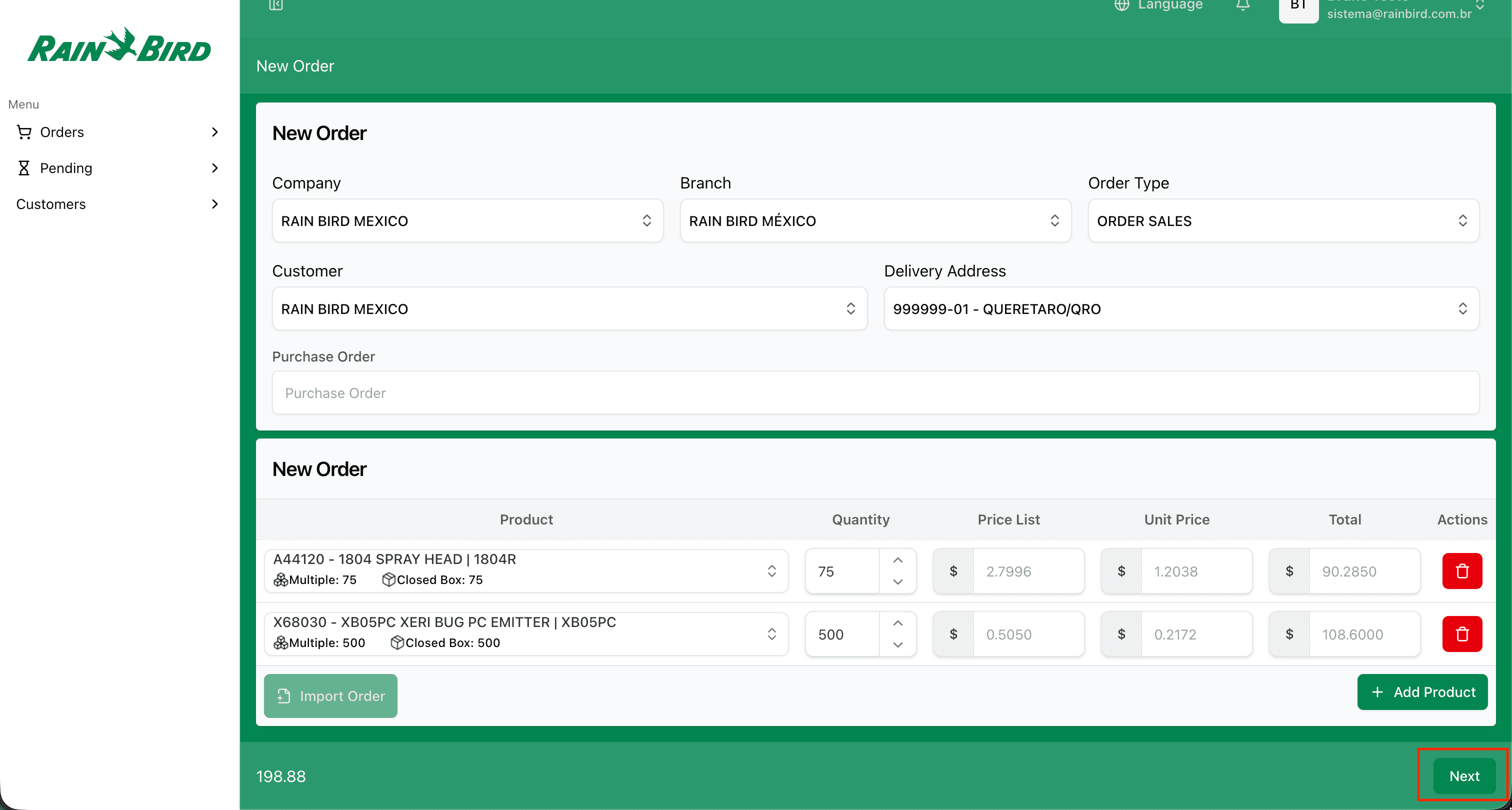
Excluir Item
Para excluir um item, basta clicar sobre o ícone vermelho.
Importar Itens para o Pedidos
3. Revisão e Confirmação
Após adicionar todos os produtos, clique em Próximo para revisar e confirmar as informações.
Neste momento, o seu pedido será calculado e válidado pela as regras comerciais vigentes e apresentará as opções disponíveis para Condições de Pagamento e Entrega.
De acordo com as opções liberadas para seus itens, quantidades e valores totais, você deverá preencher:
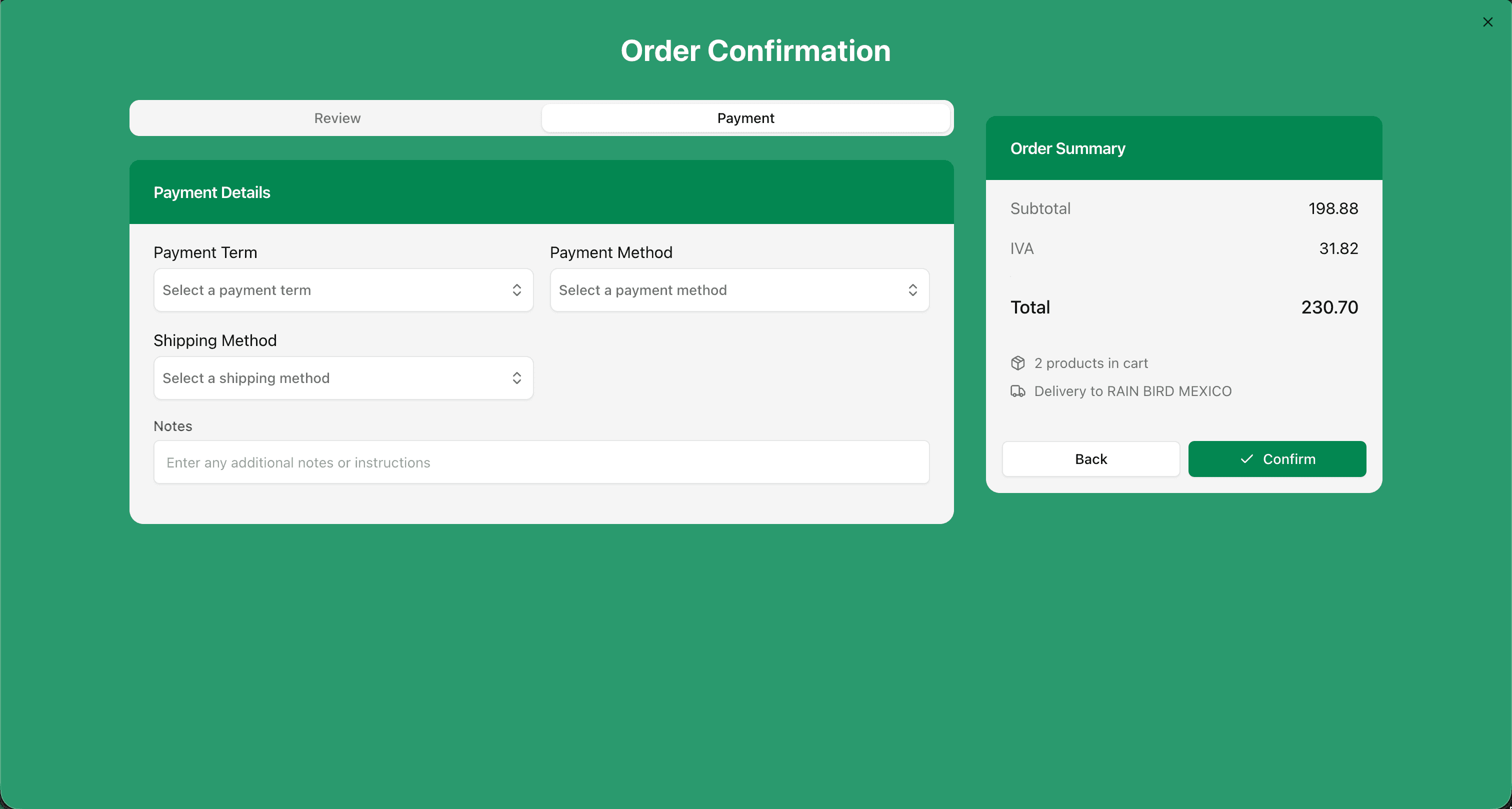
Observações do Pedido
Atenção
As observações do pedido é um campo disponível exclusivamente para seu uso, não utilizamos os dados contidos nele para faturamento, acordos comerciais, endereços, etc. Caso seja necessário alguma tratativa , entre em contato com o seu comercial Rain Bird.
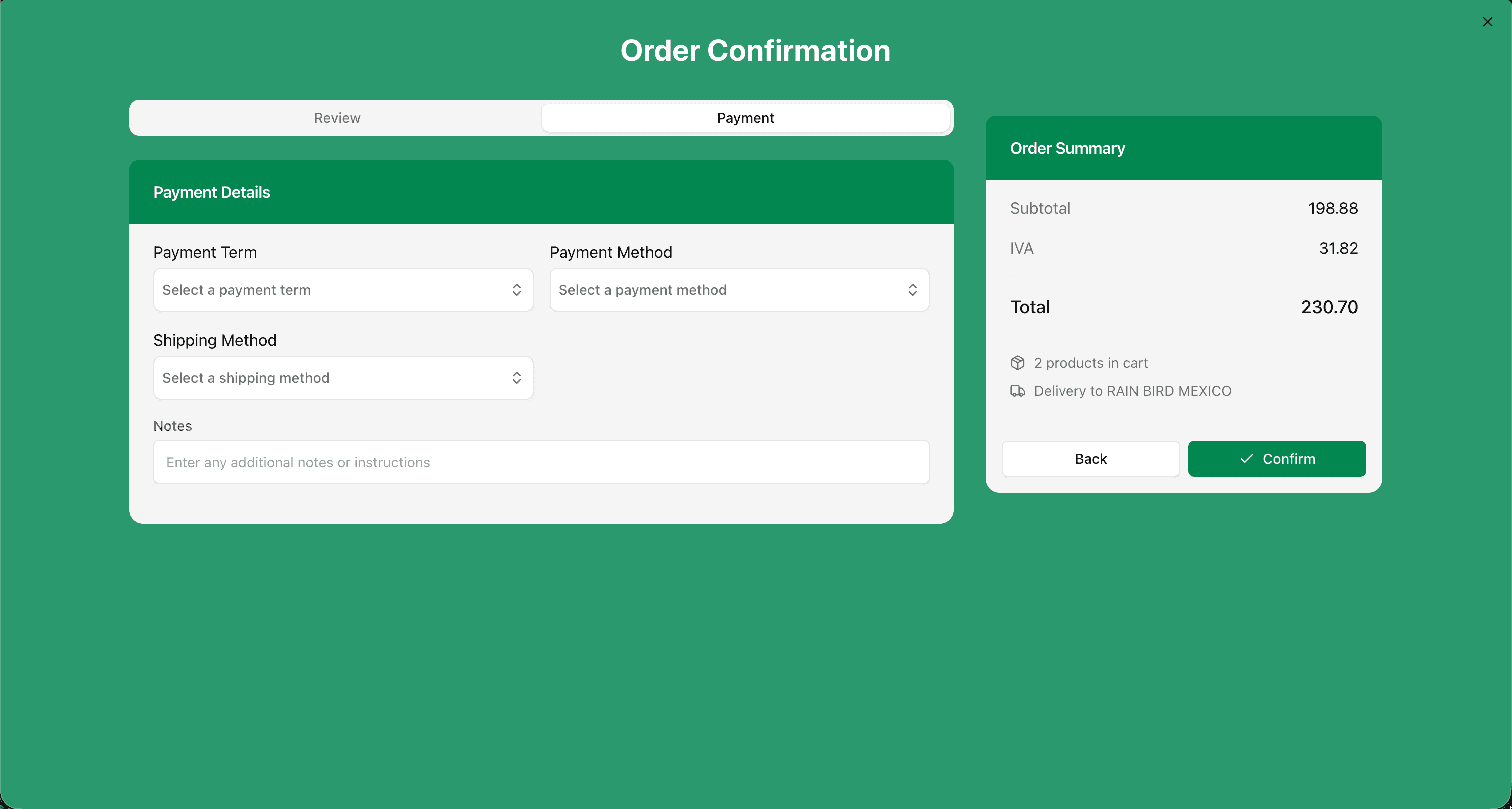
Revisar Pedido
Caso precise alterar alguma informação sobre os itens, utilize o botão Voltar para isso.
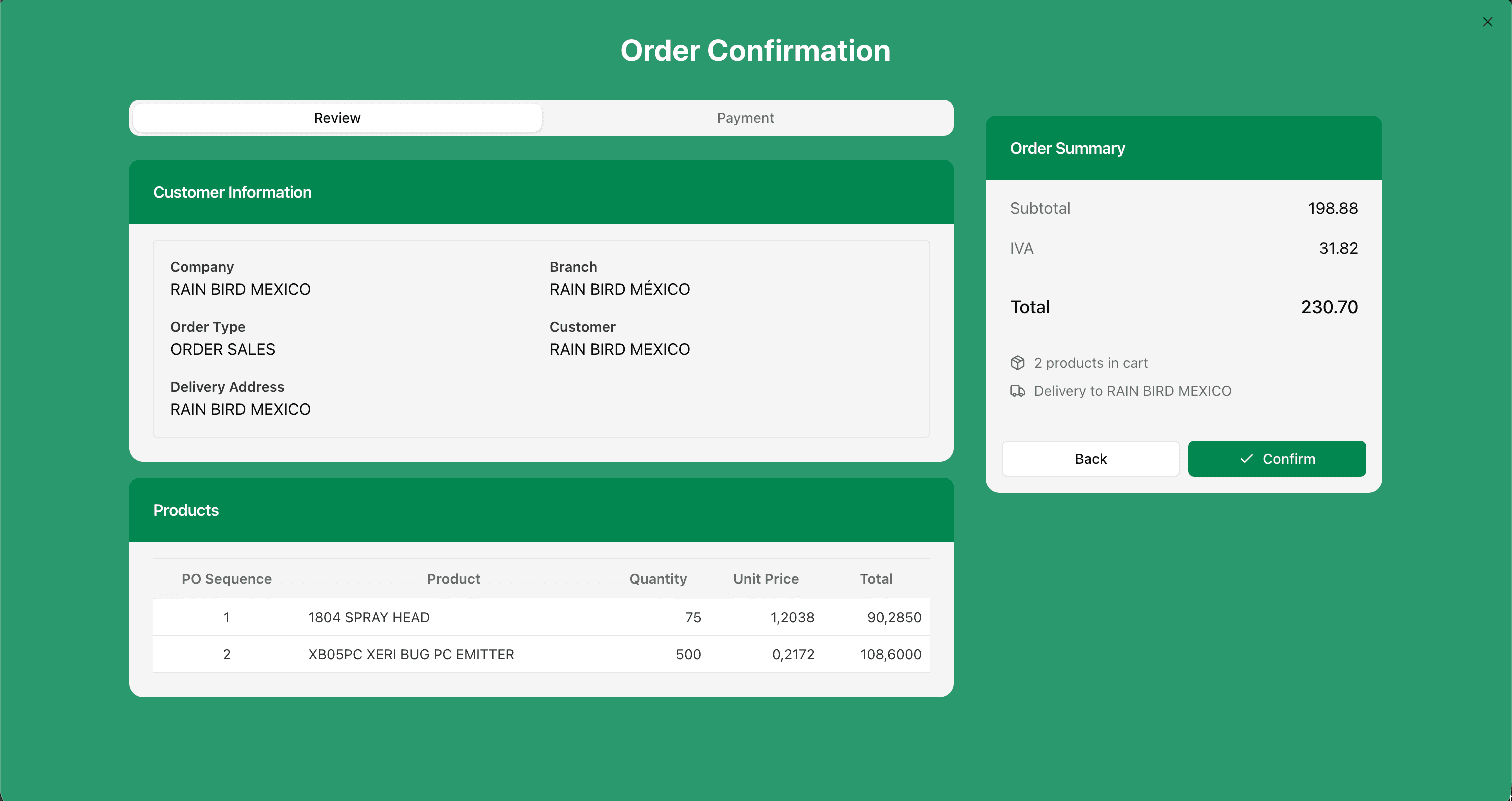
Enviar
Na tela apresentada, você poderá escolher entre as opções:
Confirmar Pedido: O pedido será enviado como CONFIRMADO, já entrando na fila de processamento de pedidos.
Salvar Rascunho: O pedido será salvo como rascunho para que você possa edita-ló no futuro e em seguida confirmar como pedido.
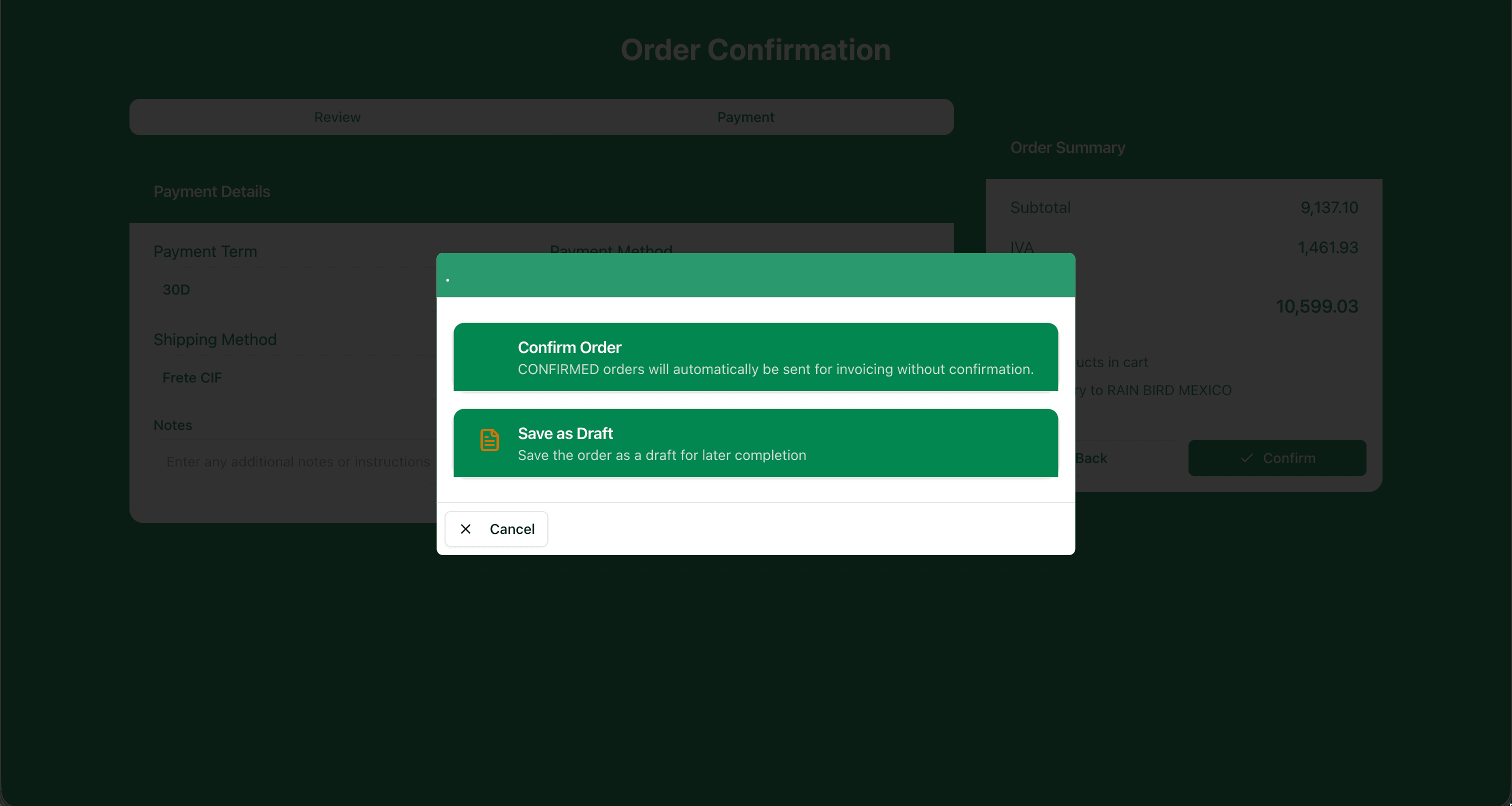
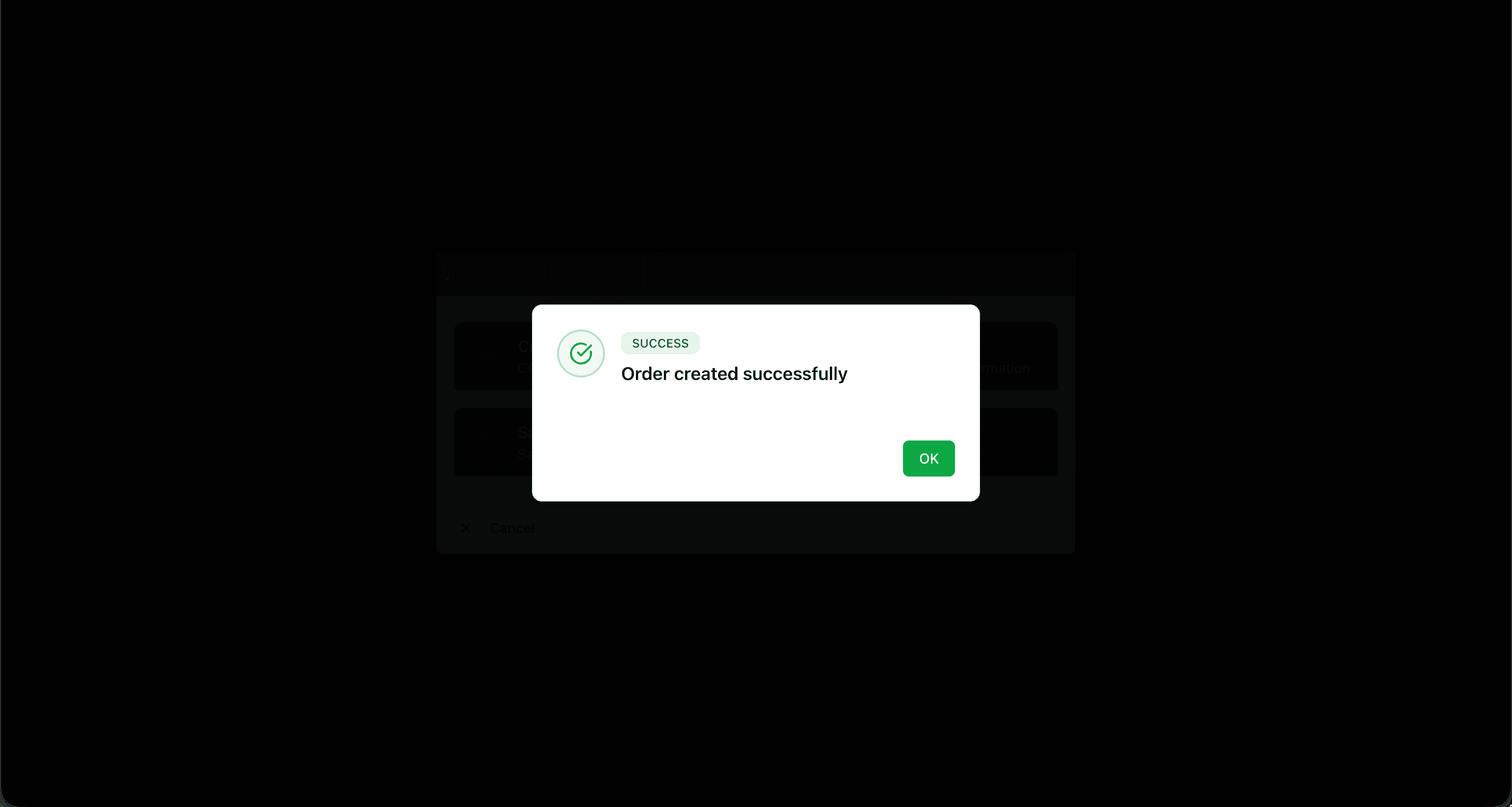
Confirmação
O processo é finalizado apenas quando ser apresentado na tela.